

WPS办公技巧教你玩转文字处理,轻松实现办公高效
在当今信息爆炸的时代,文字处理能力是每个人必备的基本技能。而WPS作为一款功能强大的办公软件,能够帮助我们轻松实现办公高效。下面,就让我带你一起玩转WPS文字处理,让你的办公生活更加轻松愉快。
一、快速录入文字,提高办公效率
1. 使用快捷键:在WPS中,有很多快捷键可以帮助我们快速录入文字。例如,Ctrl+C复制、Ctrl+V粘贴、Ctrl+X剪切等。熟练掌握这些快捷键,可以大大提高我们的办公效率。
2. 利用格式刷:格式刷可以帮助我们快速将一段文本的格式应用到其他文本上。只需选中要复制的格式,然后点击格式刷按钮,再选中目标文本即可。
3. 使用样式:在WPS中,我们可以自定义样式,将常用的格式保存下来。这样,在录入文字时,只需选择相应的样式,即可快速完成格式设置。
二、图文混排,让文档更生动
1. 插入图片:在WPS中,我们可以轻松插入图片,让文档更生动。只需点击“插入”菜单,选择“图片”,然后选择要插入的图片即可。
2. 调整图片大小和位置:插入图片后,我们可以通过拖动图片四周的控制点来调整图片大小。同时,还可以通过鼠标拖动图片来调整其位置。
3. 文字环绕:在WPS中,我们可以设置文字环绕方式,使文字与图片和谐共存。点击图片,在“布局”选项卡中,选择合适的环绕方式即可。
三、表格制作,数据呈现更清晰
1. 插入表格:在WPS中,我们可以轻松插入表格,将数据整理得井井有条。点击“插入”菜单,选择“表格”,然后根据需要设置表格行数和列数。
2. 表格样式:WPS提供了丰富的表格样式,我们可以根据自己的需求选择合适的样式。点击表格,在“表格工具”选项卡中,选择“表格样式”即可。
3. 数据排序和筛选:在表格中,我们可以对数据进行排序和筛选,以便更好地分析数据。点击表格,在“表格工具”选项卡中,选择“排序和筛选”即可。
四、邮件合并,批量处理更轻松
1. 创建数据源:在WPS中,我们可以创建数据源,将需要合并的数据整理到一起。点击“开始”菜单,选择“邮件合并”,然后选择“创建数据源”。
2. 设置邮件合并格式:创建数据源后,我们需要设置邮件合并格式。点击“开始”菜单,选择“邮件合并”,然后选择“编辑合并文档”。
3. 合并文档:设置好邮件合并格式后,我们就可以开始合并文档了。点击“开始”菜单,选择“邮件合并”,然后选择“合并到新文档”。
五、云文档,随时随地办公
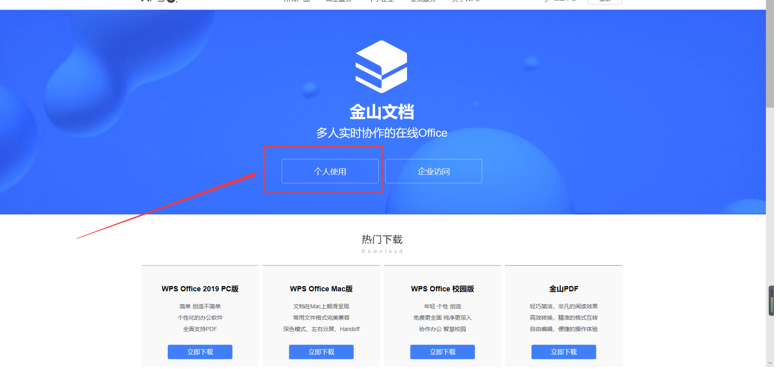
1. WPS官网:在WPS官网(WPS官网)注册账号后,我们可以将文档上传到云文档,实现随时随地办公。
2. WPS下载:下载WPS电脑版(WPS下载)或WPS中文版,安装后即可在电脑上使用云文档功能。
3. WPS移动办公:WPS移动办公应用可以帮助我们在手机或平板电脑上查看和编辑文档,让办公更加便捷。
总结
通过以上技巧,相信你已经能够轻松玩转WPS文字处理,提高办公效率。在实际工作中,我们还需要不断学习和积累,才能更好地运用WPS这一强大工具。快来尝试一下吧,让你的办公生活更加轻松愉快!
随着科技的飞速发展,办公软件已经成为我们日常生活中不可或...
在数字化办公日益普及的今天,选择一款合适的办公软件至关重...
随着科技的飞速发展,办公软件已经成为我们日常生活中不可或...
在这个信息爆炸的时代,办公软件已经成为我们日常工作中不可...
在当今信息化时代,办公软件已经成为我们工作和生活中不可或...
随着信息技术的飞速发展,办公软件已经成为我们日常生活中不...