

WPS办公软件免费教程,让你轻松驾驭办公软件,提升办公能力
随着信息化时代的到来,办公软件已经成为我们日常生活和工作中不可或缺的工具。WPS办公软件作为一款功能强大、操作简便的办公软件,深受广大用户喜爱。今天,就让我为大家带来一份WPS办公软件免费教程,让你轻松驾驭办公软件,提升办公能力。
一、WPS官网与下载
我们需要访问WPS官网(WPS官网),下载并安装WPS电脑版或WPS中文版。根据个人需求,可以选择适合的版本进行下载。下载完成后,按照提示进行安装,即可完成WPS的安装。
二、WPS基本操作
1. 文字处理
WPS文字处理功能类似于Microsoft Word,可以轻松进行文档的编辑、排版和格式设置。以下是一些基本操作:
(1)新建文档:点击“新建”按钮,选择“空白文档”或“模板文档”进行创建。
(2)编辑文本:使用鼠标或键盘输入文本,并对文本进行格式设置,如字体、字号、颜色等。
(3)排版:使用“页面布局”功能,调整文档的页边距、页眉页脚、分栏等。
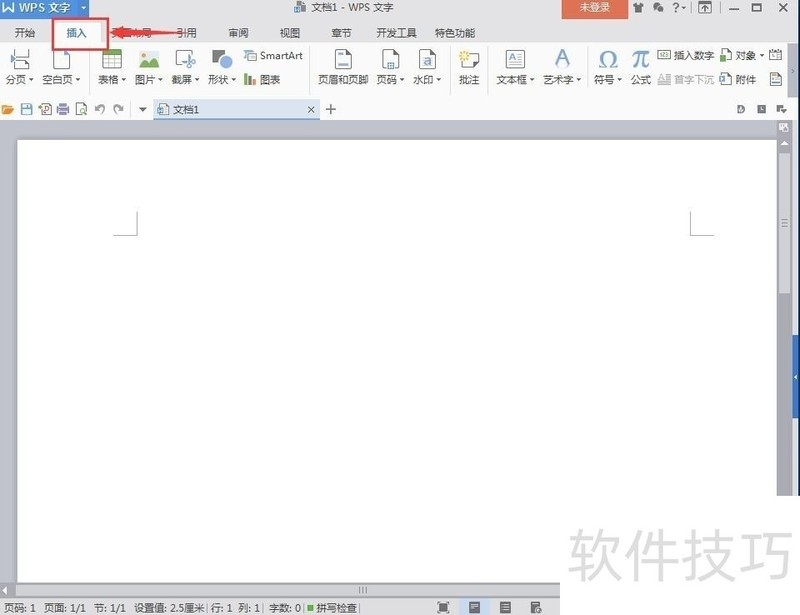
(4)插入图片、表格等:在“插入”菜单中,选择相应的元素进行插入。
2. 表格处理
WPS表格功能类似于Microsoft Excel,可以进行数据的录入、编辑、计算和图表制作。以下是一些基本操作:
(1)新建表格:点击“新建”按钮,选择“空白表格”或“模板表格”进行创建。
(2)录入数据:在表格中输入数据,并使用公式进行计算。
(3)美化表格:使用“表格样式”功能,对表格进行美化。
(4)制作图表:在“插入”菜单中,选择“图表”进行制作。
3. 演示制作
WPS演示功能类似于Microsoft PowerPoint,可以制作演示文稿。以下是一些基本操作:
(1)新建演示文稿:点击“新建”按钮,选择“空白演示文稿”或“模板演示文稿”进行创建。
(2)编辑幻灯片:在幻灯片编辑区,输入文本、插入图片、表格等元素。
(3)美化幻灯片:使用“设计”功能,对幻灯片进行美化。
(4)动画效果:在“动画”菜单中,为幻灯片添加动画效果。
三、WPS高级功能
1. 云文档
WPS云文档功能可以让用户将文档上传至云端,实现跨设备编辑和共享。以下是一些基本操作:
(1)上传文档:在WPS中,点击“文件”菜单,选择“上传至云文档”。
(2)下载文档:在云文档中,点击“下载”按钮,将文档下载至本地。
(3)分享文档:在云文档中,点击“分享”按钮,将文档分享给他人。
2. OCR识别
WPS OCR识别功能可以将图片中的文字转换为可编辑的文本。以下是一些基本操作:
(1)打开图片:在WPS中,点击“文件”菜单,选择“打开”并选择图片文件。
(2)识别文字:点击“工具”菜单,选择“OCR识别”,然后选择图片中的文字区域。
(3)编辑文本:将识别出的文字复制到文本编辑区,进行编辑和排版。
四、总结
通过以上教程,相信你已经对WPS办公软件有了基本的了解。掌握WPS,可以让你在办公过程中更加得心应手,提高工作效率。赶快下载WPS电脑版或WPS中文版,开始你的办公之旅吧!
随着科技的飞速发展,办公软件已经成为我们日常生活中不可或...
在数字化办公日益普及的今天,选择一款合适的办公软件至关重...
随着科技的飞速发展,办公软件已经成为我们日常生活中不可或...
在这个信息爆炸的时代,办公软件已经成为我们日常工作中不可...
在当今信息化时代,办公软件已经成为我们工作和生活中不可或...
随着信息技术的飞速发展,办公软件已经成为我们日常生活中不...